


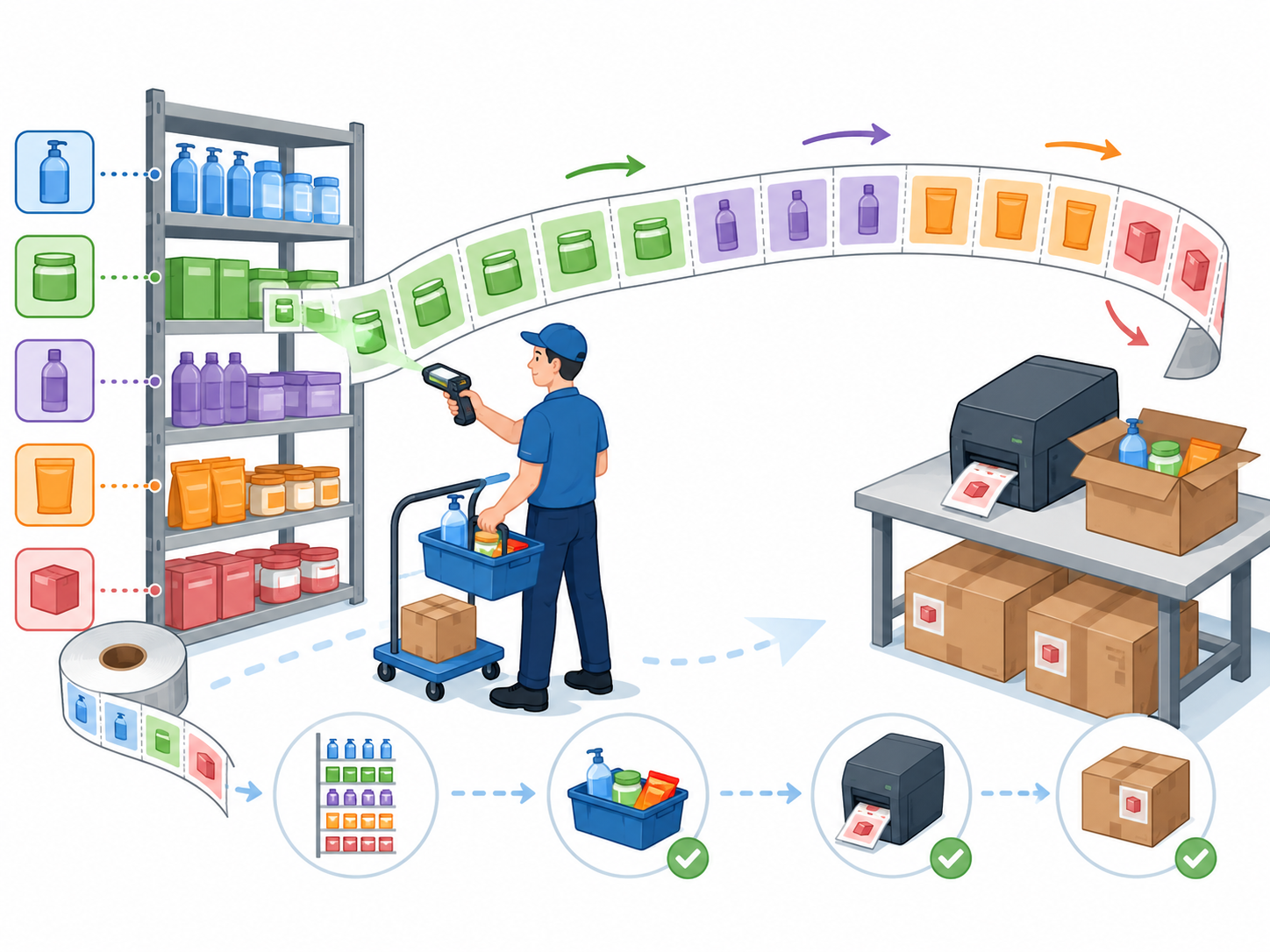
В oShip стало проще подготовить товарные этикетки к упаковке. На странице «Подтверждение» рядом с кнопкой «Выгрузить» появилась кнопка «Распечатать» — она позволяет сформировать всю ленту этикеток одной операцией с учётом текущих фильтров и сортировки.
🖨 Доступны три варианта печати
Этикетки товаров
Обычная лента товарных этикеток в том же порядке, в котором товары отображаются на странице.
Умная лента по товарам
Перед этикетками каждого товара печатается информационный разделитель с наименованием, артикулом и крупно выделенным количеством. После него идут все этикетки этого товара.
Умная лента по товарам и магазинам
Подходит, если один товар продаётся в нескольких магазинах. Лента группируется сначала по товару, а затем по магазинам. На разделителе указываются:
• наименование товара;
• артикул;
• количество;
• магазин;
• маркетплейс
Перед печатью oShip покажет количество магазинов, артикулов, товаров и этикеток. Формат этикетки будет указан отдельной строкой.
🔎 Как выбирается штрихкод
Для каждого товара используется штрихкод, привязанный к магазину соответствующего заказа. Если найдено несколько подходящих штрихкодов, oShip выберет самый новый.
Если магазинного штрихкода нет, используется общий штрихкод товара из YML. Разные штрихкоды или шаблоны не мешают печати: система автоматически разделит ленту по магазинам и предупредит об этом перед запуском.
✏️ Настраиваемые этикетки с удобным предпросмотром
В новом разделе «Этикетки» можно изменить общую товарную этикетку или настроить отдельный вариант для конкретного магазина, Wildberries, Ozon либо Яндекс Маркета.
Можно выбрать размер и количество экземпляров, настроить текст и штрихкод, добавить сведения о товаре и сертификации. При необходимости расширенная информация размещается на отдельной дополнительной этикетке.
Все изменения сразу видны в удобном предпросмотре основной и дополнительной этикеток.
Для примера можно найти и выбрать реальный товар из каталога.
📊 Редактирование информации о товарах через Excel
Теперь через Excel можно массово редактировать:
• наименование товара;
• производителя;
• страну производства;
• описание и состав;
• признаки EAC, РСТ и СТР;
• отметку об отсутствии обязательной сертификации;
• до трёх тегов и их цвета.
В результате весь процесс занимает несколько действий:
Загрузились Новые заказы → выбрали вид ленты → распечатали этикетки для товаров → Собрали и промаркировали товары по ленте.
Подробнее в документации:
https://docs.oship.ru/how-to-use/goods.html#product-labels
https://docs.oship.ru/how-to-use/approve.html#approve-label-tape
💬 Есть идеи, как сделать oShip удобнее?
Напишите нам в техническую поддержку. Мы изучаем предложения пользователей и учитываем обратную связь при доработке сервиса.
🖨 Доступны три варианта печати
Этикетки товаров
Обычная лента товарных этикеток в том же порядке, в котором товары отображаются на странице.
Умная лента по товарам
Перед этикетками каждого товара печатается информационный разделитель с наименованием, артикулом и крупно выделенным количеством. После него идут все этикетки этого товара.
Умная лента по товарам и магазинам
Подходит, если один товар продаётся в нескольких магазинах. Лента группируется сначала по товару, а затем по магазинам. На разделителе указываются:
• наименование товара;
• артикул;
• количество;
• магазин;
• маркетплейс
Перед печатью oShip покажет количество магазинов, артикулов, товаров и этикеток. Формат этикетки будет указан отдельной строкой.
🔎 Как выбирается штрихкод
Для каждого товара используется штрихкод, привязанный к магазину соответствующего заказа. Если найдено несколько подходящих штрихкодов, oShip выберет самый новый.
Если магазинного штрихкода нет, используется общий штрихкод товара из YML. Разные штрихкоды или шаблоны не мешают печати: система автоматически разделит ленту по магазинам и предупредит об этом перед запуском.
✏️ Настраиваемые этикетки с удобным предпросмотром
В новом разделе «Этикетки» можно изменить общую товарную этикетку или настроить отдельный вариант для конкретного магазина, Wildberries, Ozon либо Яндекс Маркета.
Можно выбрать размер и количество экземпляров, настроить текст и штрихкод, добавить сведения о товаре и сертификации. При необходимости расширенная информация размещается на отдельной дополнительной этикетке.
Все изменения сразу видны в удобном предпросмотре основной и дополнительной этикеток.
Для примера можно найти и выбрать реальный товар из каталога.
📊 Редактирование информации о товарах через Excel
Теперь через Excel можно массово редактировать:
• наименование товара;
• производителя;
• страну производства;
• описание и состав;
• признаки EAC, РСТ и СТР;
• отметку об отсутствии обязательной сертификации;
• до трёх тегов и их цвета.
В результате весь процесс занимает несколько действий:
Загрузились Новые заказы → выбрали вид ленты → распечатали этикетки для товаров → Собрали и промаркировали товары по ленте.
Подробнее в документации:
https://docs.oship.ru/how-to-use/goods.html#product-labels
https://docs.oship.ru/how-to-use/approve.html#approve-label-tape
💬 Есть идеи, как сделать oShip удобнее?
Напишите нам в техническую поддержку. Мы изучаем предложения пользователей и учитываем обратную связь при доработке сервиса.